書法工具
 Ctrl + F6 或 C
鵝毛筆之於古代,就如 Inkscape 的書法工具之於現代數位世界。使用上,書法工具最適合使用繪圖板與繪圖筆,一手在繪圖板上作畫、一手放在鍵盤上移動畫布,這樣就能順暢地書寫,不被打斷。

Inkscape 中有不同的選項,用來模擬各種筆刷,以免預設的筆刷不夠用。
- 沾水筆
模擬擁有斜角的鋼筆筆尖。
- 麥克筆
模擬一般的圓頭筆尖。
- 筆刷
模擬柔軟的橢圓筆尖,能畫出粗細有別的線條。
- 波浪
模擬擺動幅度大的圓形筆刷。
- Splotchy
模擬鵝毛筆。
- 描圖
這個功能可以讓您在匯入的圖片上方畫上一般的線條時,模擬雕版畫的效果。
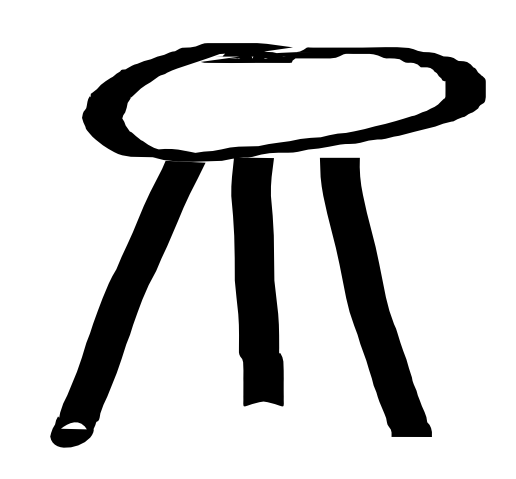
使用沾水筆畫出的線條尾端呈尖頂狀。
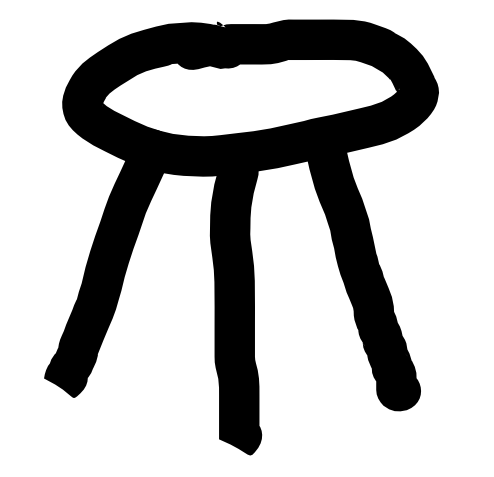
使用麥克筆時,路徑會比較平滑,而尾端成圓形狀。
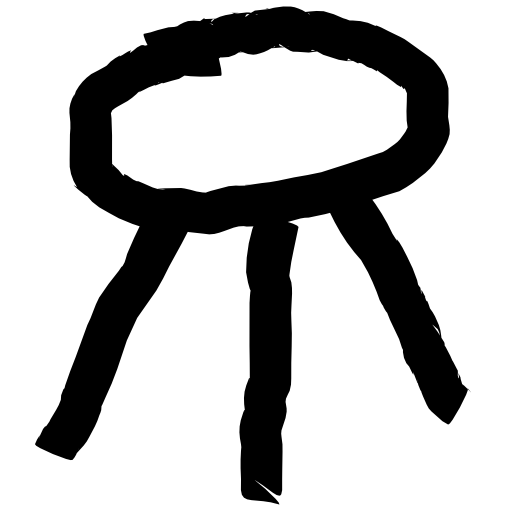
筆刷設定檔會畫出稍微圓滑且不平順的筆劃。
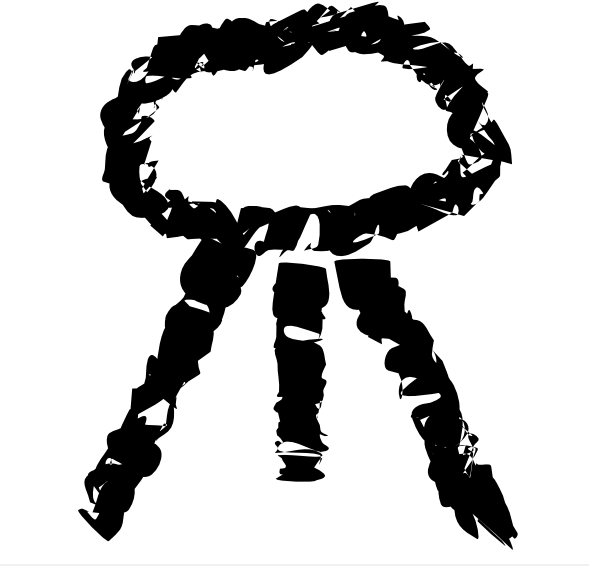
使用波浪設定檔,可以畫出非常有機(較不規則)的圖形。
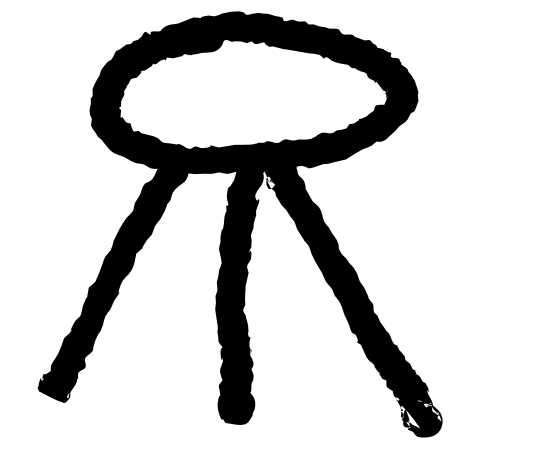
如果將筆刷設定為Splotchy,畫出的結果會看起來有點像書法。
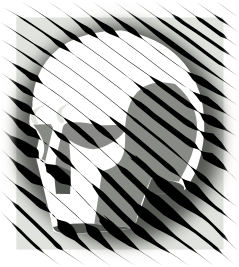
使用描繪設定檔時,可以產生有如雕版畫的效果。畫筆之下的圖片會作為筆劃粗細的參考。
在筆刷選單旁邊的按鈕加入或編輯書法描述檔,可以讓您儲存、載入以下設定值,並為這組設定值命名。
每一個筆刷都是由以下這些設定值的組合產生:
- 寬度
這裡您可以設定筆刷的寬度。
 利用輸入裝置的壓力改變筆尖寬度
這個選項只在使用繪圖板作畫時有效。
 用筆尖寬度描繪背景的亮度
在您使用「描圖」功能時需要啟用。
- 變細(漸變)
訂定筆刷畫出的線條兩端的寬度。
- 角度
訂定筆尖的角度。
- 固定
訂定在繪畫的線條方向改變時,角度要變動多少。
- 線端
訂定筆刷尾端的形狀。
- 顫抖
在筆劃中加入一點顫抖與粗糙感。
- 擺動
加入意想不到的效果。
- 質量
模擬繪圖工具的重量,影響筆劃的形狀。
與鉛筆、鋼筆工具相同,使用書法工具時點擊畫布,可以產生圓圈。在畫布上點擊一下、不移動滑鼠,可產生小圓圈;按住 Shift 點擊可產生大圓圈。