選取工具
 F1 或 S
選取工具可說是程式中的基本工具,因為幾乎所有的東西都必須經過選取才能編輯。
它的運作原理像是一隻手,可移動,縮放、傾斜、以及旋轉物件。
要移動物件:
將滑鼠移至物件上方。
按住滑鼠鍵並拖曳至想要的位置(按住 Ctrl 鍵可水平或垂直移動)。
放開滑鼠鍵。
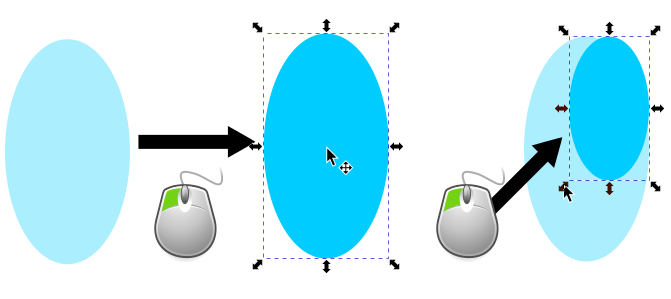
拖曳能移動選取範圍。多虧了雙箭頭符號,讓物件變形(像是移動、縮放、旋轉)變得容易許多。
要縮放物件(改變物件大小):
點擊以選取物件。
將滑鼠移至任一邊或任一角的雙箭頭符號上。
按住滑鼠鍵並拖曳至想要的大小(按住 Ctrl 鍵可等比例縮放)。
放開滑鼠鍵。
要使物件傾斜:
選取物件後再點擊一次。
將滑鼠移至水平或垂直的雙箭頭符號上。
按住滑鼠鍵並拖曳至想要的傾斜度(按住 Ctrl 鍵,可一次傾斜 15° )
放開滑鼠鍵。
要旋轉物件:
選取物件後再點擊一次。
抓住任一角的弧形雙箭頭符號。
拖曳至想要的角度(按住 Ctrl 鍵,可一次旋轉 15° )。
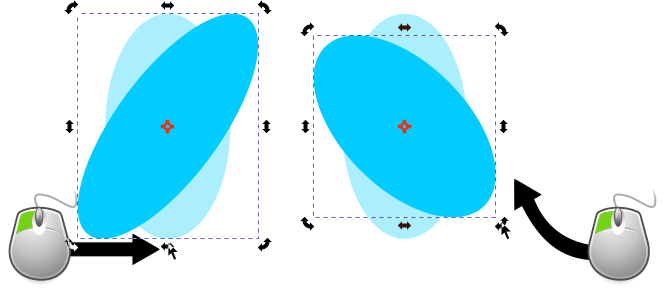
選取後再次點擊選取範圍,便可使用傾斜或旋轉功能。方框中央的十字符號為旋轉中心,旋轉中心是可以移動的。
某些情況下,您可能會希望一次編輯多個物件,而選取工具能讓您一次選取多個物件。
要選取多個物件,主要有以下兩種方式:
點選第一個物件後,按住 Shift 鍵並點擊其他物件。
或是按住滑鼠鍵,拉出矩形選取框把所有物件框起來。
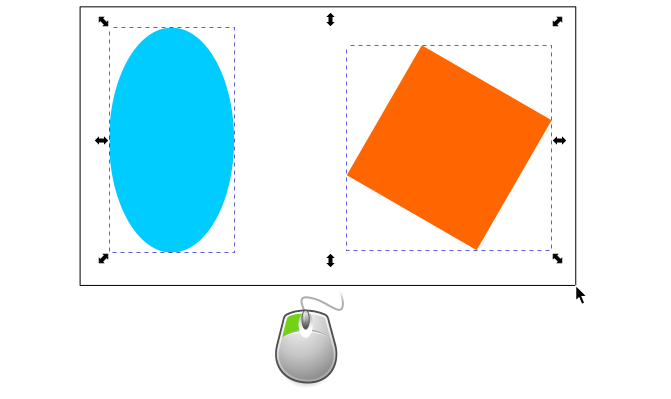
每個物件在選取後都會被虛線(即所謂的邊界框)框起來,而用來變形的雙箭頭符號則會圍繞著整個選取範圍(一個或多個物件)。
您可以結合兩種方法:按住 Shift 鍵使物件保持被選取的狀態,並拉出選取框,將更多物件納入選取範圍;反之也行得通:用選取框選取多個物件後,按住 Shift 鍵,即可分別點選更多物件加入選取範圍。
請注意 Shift 鍵是如何讓您切換物件被選取的狀態:點擊一次可將物件加入選取範圍,再點擊一次則將物件從範圍中移除。
提示
在選取框的預設設定中,只能夠選取被完全框起來的物件。不過按下工具控制列上的第四個按鈕,就可切換成「選取所有碰到選取框(無論只碰到部分或整個框起來)的物件」。
碰觸選取法則融合了這兩種方式。當繪製選取框時按住 Alt 鍵,選取框會轉換成一條紅色的路徑。路徑所接觸的任何物件都會被選取。
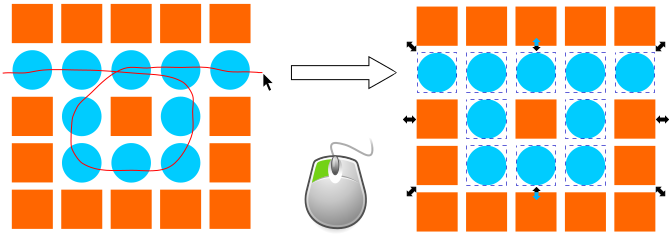
當物件難以用方框選取、或數量多到逐一點擊太費時的話,碰觸選取法就是一種很便利的方法。
警示
使用觸碰選取法前,請先確認您並未選取任何物件,否則按住 Alt 鍵後,即使您並沒有點擊任何一個物件,它們也會隨著滑鼠移動。
貼到選取範圍之上
如果您已經將某個物件複製到剪貼簿中,可以直接將它貼到任何選取物件的上方。如果希望插入物件的位置,在繪圖中被其他物件(部分地)遮住時,這個方法將會非常實用。
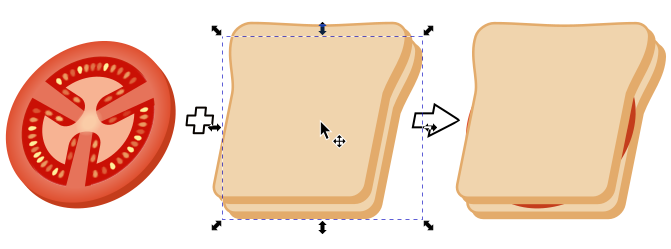
下方那片的吐司已經被選取,而且滑鼠正好位在吐司的中央,此時正是放入番茄片的好時機!