鉛筆工具
 F6 或 P
鉛筆工具的樣式會根據工具控制列的設定有所不同。如果要使用這個工具繪圖,請按住滑鼠左鍵,並在畫布上拖曳。鉛筆工具會在滑鼠行經處留下一條綠色線條。在您將滑鼠左鍵放開時,該形狀的邊框才會出現(如果有設定填充,也會出現)。
兩個小正方形控制點會在路徑的頭尾兩端出現。如果您在其中一個控制點上繼續繪畫,將會延續該路徑,而不會產生新的路徑。當您在其中一個正方形上放開左鍵、結束繪畫,將會封閉該路徑(亦即路徑上沒有開口)。
我們接下來看看鉛筆工具的選項。形狀 下拉式選單提供了不同的筆刷,用來影響路徑的形狀:
- 內(外)三角
這個選項可以沿著路徑調整線條粗細,讓路徑看起來更優雅。您可以切換到節點工具,並拖曳粉色菱形控制點來調整線條寬度。
- 橢圓形
路徑的兩端會比中間的部分來得細。切換到節點工具,並拖曳白色菱形控制點來調整寬度。
- 從剪貼簿
您可以先畫出筆刷形狀、再複製該形狀,以自創筆刷。複製形狀之後選擇這個選項,可以將剪貼簿內的形狀作為鉛筆工具與鋼筆工具的筆刷使用。
- 從剪貼簿套用彎曲
首先您需要複製一個現有的路徑。您繪製的線條會套用所複製路徑的形變。使用節點工具一樣可以調整效果。
- 最近套用的
使用與上次相同的形狀。如果想要繼續使用某個自訂筆刷來繪製更多條路徑,可以使用這個選項。這樣一來,您就可以照常使用剪貼簿,而不用擔心形狀被蓋過去。
- 無
繪製路徑的框線在整條路徑上都是同樣寬度。
您可以設定繪製的路徑的 平滑 程度。當您使用滑鼠或是觸控板作畫,提高這個數值可以讓線條看起來不那麼粗糙。如果使用繪圖板繪畫,可以使用較低的平滑值。
 互動式簡化路徑特效 按鈕可以讓您在繪製路徑後調整該路徑的平滑程度。使用
  LPE 簡化平坦 則可以固定互動式平滑的結果。使用之後,該路徑的平滑度將無法再做調整。
提示
「LPE」是「路徑特效」(Live Path Effect)的縮寫。路徑特效是 Inkscape 獨有的一套機制,能在不破壞路徑本身的情況下改變路徑的顯示方式,達到特殊的效果。
若要將平滑程度重設為預設值,可以使用工具提示為 重設鉛筆參數為預設值 的按鈕。
鉛筆工具有三個不同的模式。您繪製所得的結果與平滑的程度也大有關係:
 建立規則的貝茲路徑
使用此模式繪製的結果與實際在畫布上繪製的路徑相近。記得調整平滑值,讓線條看起來更優雅。
 建立螺旋路徑
只需使用滑鼠,就能畫出時尚的螺旋!
 建立貝氏雲形線路徑
當您切換到節點工具時,就會看到這個模式的用處。使用這個模式,可以輕鬆繪製均衡的平滑曲線。
鉛筆工具(與鋼筆工具)在您按住 Ctrl 並點擊畫布的時候,會產生圓點。當您同時按住 Shift + Ctrl,圓點的大小會是原本的兩倍。使用 Ctrl + Alt 時,會在點擊處產生隨機大小的點,而使用 Shift + Ctrl + Alt 會在點擊處產生尺寸更大的隨機大小圓點。
提示
這些圓點其實就是圓圈。
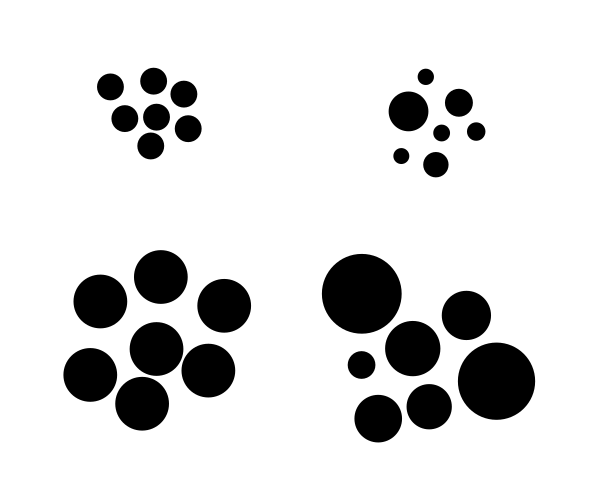
使用鉛筆工具產生的圓點。左上:使用 Ctrl,右上:使用 Ctrl + Alt,左下:使用 Ctrl + Shift,右下:使用 Ctrl + Alt + Shift。
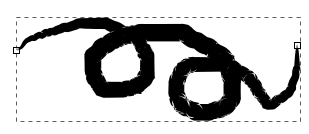
使用形狀為圓形,未使用平滑功能繪製的路徑。
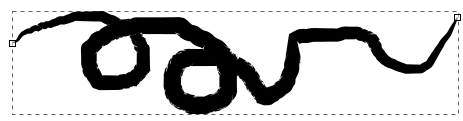
此路徑經由尾端的方形控制點延伸。
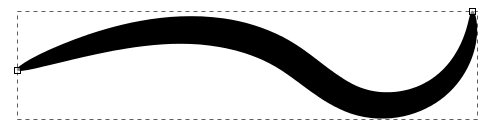
形狀:圓形,平滑數值增加。
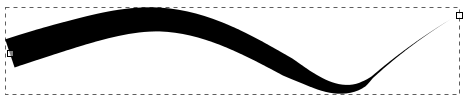
這裡使用形狀:外三角。
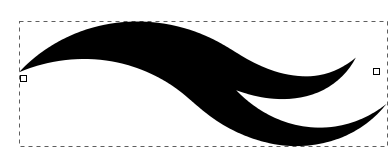
這個路徑使用形狀:從剪貼簿

這是被複製的圖形,用來繪製上方路徑。
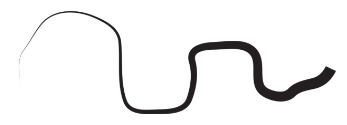
使用形狀:內三角繪製的路徑,平滑數值為 40

使用貝氏雲形線繪製的路徑
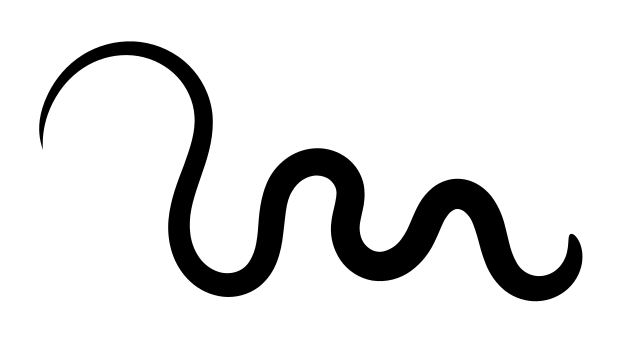
使用形狀:從剪貼簿、在螺旋模式下繪製的路徑,平滑數值為 40
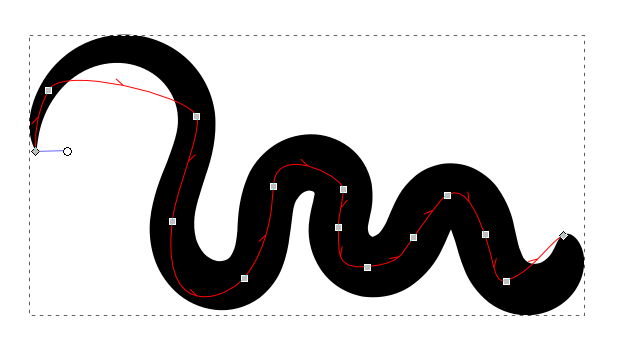
與上方相同,但更寬的路徑。使用剪貼簿物件繪製的路徑可以在節點工具下用白色圓形控制點調整寬度。(使用形狀:圓形亦同,兩個形狀都是使用「圖樣沿置路徑」LPE)
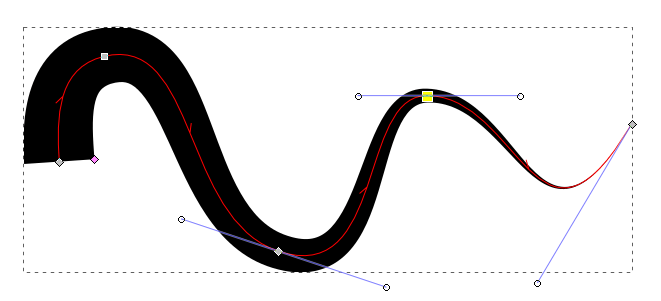
使用「神奇邊框」即時路徑特效的路徑(像是使用形狀:內 / 外三角),寬度可以在路徑工具下,使用粉色菱形節點調整,以做出不一致的寬度效果。