矩形工具
 F4 或 R
繪製矩形:
從左側的工具箱中選擇矩形工具。
在畫布中點選,並沿著對角線拖曳滑鼠,此動作和使用選取工具是一樣的。
當您放開滑鼠鍵,矩形就會出現。若要繪製正方形,請按住 Ctrl 鍵,接著按下滑鼠鍵並拖曳滑鼠。
正方形的控制點可用於改變矩形大小,然而,當您只想改變矩形的高度或寬度時,單用滑鼠很難控制,在這裡您可以用 Ctrl 將尺寸變更限制在矩形的寬或高。
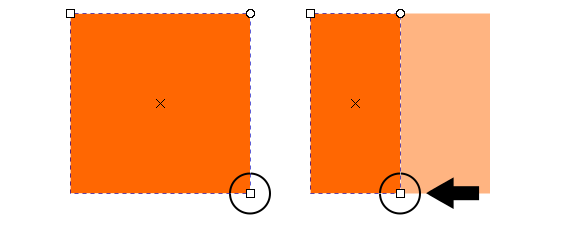
當您按住 Ctrl 並拖曳正方形控制點時,可以很容易地限制矩形只改變寬或高。
圓形控制點可以用來讓邊角變圓。按住一個圓形控制點並稍微移動它,您會看到四個邊角一起變圓。此外,現在出現了第二個圓形控制點。每個圓形控制點都會沿著單一方向(上下或左右)改變邊角圓化的程度。只讓單獨一個角變圓是不可能的;所有邊角會一起改變。
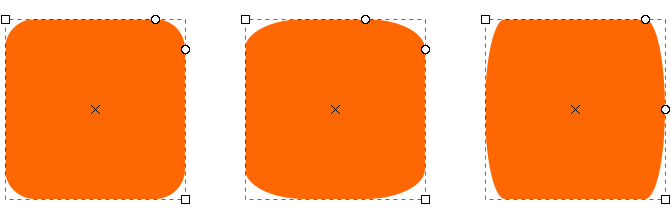
移動圓形控制點可以使邊角變圓。每個圓形控制點會沿著不同方向改變邊角的半徑或軸長。
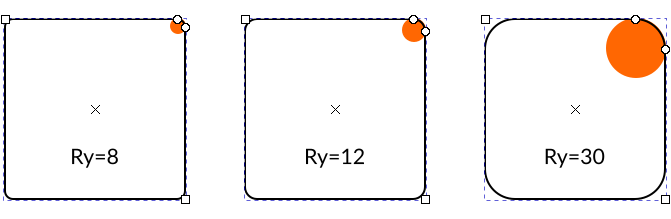
控制列上的「X半徑」和「Y半徑」,決定了作為圓角依據的假想圓半徑。
若要恢復矩形邊角初始的直角形狀,請按工具控制列中最右側矩形工具的尖角圖示 。當您仍在熟悉圓形控制點如何使用時,它非常實用!
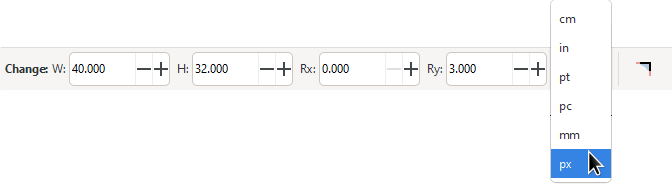
當您需要繪製有精準數值的矩形時,可以使用工具控制列:
標記為寬的欄位是寬度。
標記為高的欄位是高度。
X 半徑和 Y 半徑欄位是邊角的圓弧半徑。
每個數字的輸入欄後面有下拉式選單,讓您選擇矩形使用的單位。