鋼筆工具
 Shift + F6 或 B
當您一開始使用這個工具時,可能看起來很複雜,但很快地,它會成為您繪畫時的良伴。
這個工具是用來繪製路徑的。若有許多條路徑互相排列、重疊,就能形成一個設計稿。要開始繪製,您可以:
點擊滑鼠左鍵以建立路徑的第一個節點。
移動滑鼠並再度點擊。在每個要繪製的地方重複此動作,每個點將會由直線(線段)相連。
要完成這個路徑,請點擊滑鼠右鍵。
這個工具也能用來繪製曲線。您建立的每個節點有兩個控制桿,這些控制桿會決定曲線的形狀。若要直接繪製曲線,您可以:
點擊滑鼠左鍵,訂定第一個節點的位置。
繼續按著滑鼠左鍵,並稍微移動滑鼠。
您現在正在移動節點的其中一個控制桿。
放開滑鼠後,可以再次點擊左鍵並拖動來延續該路徑,或是點擊右鍵來完成它。
最一開始提到的方法是畫起來最精準的:首先放置節點,後續再使用節點工具來編輯路徑。
您可以從以下模式中選擇:貝茲、螺旋、貝氏雲形線、直線,與近軸(只與垂線垂直或平行)模式。再來,一旁有與鉛筆工具相同的形狀選項,可用來訂定路徑使用的形狀。
擁有一些經驗之後,您會學到如何有策略地擺放節點。當一個路徑擁有太多節點,修改起來會更困難。另一方面,如果節點太少,會無法精準地微調路徑。
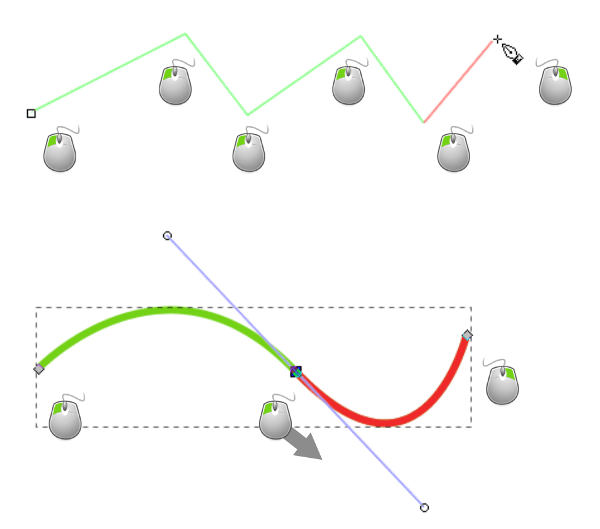
每次點擊左鍵會新增一個節點。按住左鍵拖曳,可以拖出節點的控制桿,並使該段路徑變得彎曲。
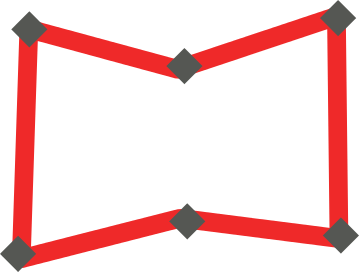
使用鋼筆工具暫時不管曲線,先建立的粗略圖形。節點以灰色菱形表示。
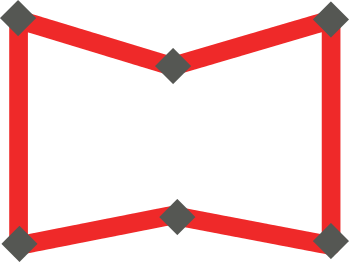
使用「對齊與分佈」對話窗,水平與垂直對齊這些節點。

對該路徑使用節點工具,使筆直的線段變得彎曲。

在一些最終的調整之後,會得到不錯的結果。這個圖形現在看起來像是一本攤開的書。