圓、橢圓和圓弧工具
 F5 或 E
若要繪製圓形或橢圓形,請在畫布中點選,並沿對角線拖曳滑鼠,此動作和使用選取工具是一樣的。放開滑鼠鍵後,圓形就會出現。若要繪製正圓形,請在拖曳滑鼠時按住 Ctrl 鍵。按住 Shift 鍵則會從形狀的中心開始繪製。
圓形工具還能讓您繪製出扇形(切口過圓心)和弓形(切口不過圓心)。要繪製扇形,請拖曳圓形控制點,並讓滑鼠游標保持在圓的內部。
若要繪製弓形,請拖曳圓形控制點,並讓滑鼠游標保持在圓的外側。
第一次拖曳後,您會看到第二個圓形控制點,一個控制點代表 起點,另一個則是 終點。您可以在控制列上的 起點 和 終點 欄位,為形狀設定特定的角度。請注意,「起點」和「終點」欄位右邊的三個圖示,原本不能使用,在您拖曳圓形控制點後才能使用。
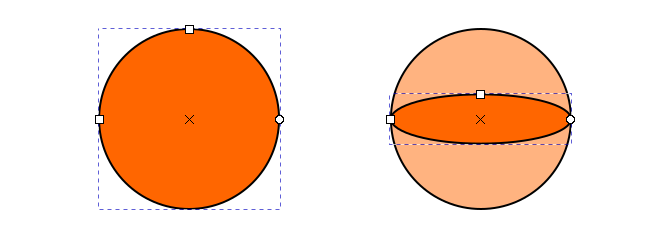
拖曳正方形控制點可以將圓形轉為橢圓形。
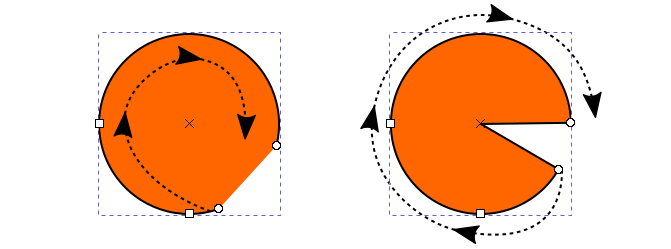
圓形控制點可以將圓形轉為扇形或是弓形,當您拖曳圓形控制點時,若滑鼠游標在圓的內部,圓形會變成扇形,若是在圓的外側則變成弓形。
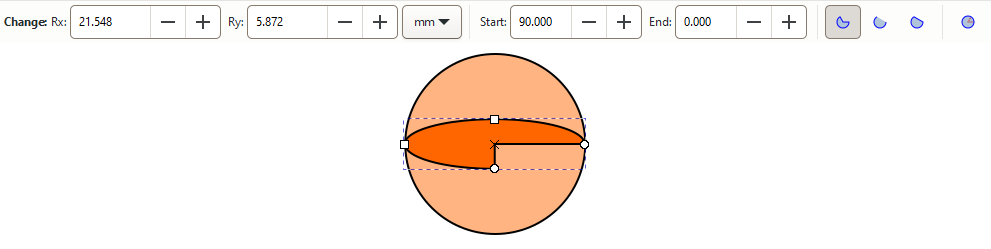
工具控制列上的 起點 與 終點 欄位,是在繪製扇形或弓形時,用來表示兩個圓形控制點的角度。
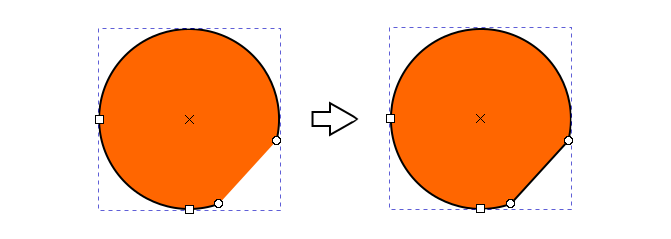
如果您想繪製封閉(邊框圍成封閉形狀)的  弓形,可以點擊工具控制列上的
  第三個圖示來變更。
 第一個圖示則會讓弓形轉為封閉的扇形。
要快速恢復成完整的圓形或橢圓形,請按工具控制列中最右側的圖示: 。
。
若要將橢圓形變成正圓形,請點其中一個正方形控制點並同時按住 Ctrl。上方的正方形控制點用來變更橢圓的垂直方向長度,而左側的則是控制水平方向寬度。
若要繪製出特定尺寸的圓形,您可以使用工具控制列中的水平和垂直半徑欄位 X 半徑 和 Y 半徑。