工作區的配置管理
文件屬性對話窗
在預設情況下,Inkscape 會根據您的系統語言決定文件建立的尺寸(例如:您在美國開啟的預設文件和在德國開啟的預設文件會是不同的尺寸)。若要改變頁面尺寸,請按 (或按一下命令列上倒數第二個圖示,它看起來像  ,或使用鍵盤快捷鍵Shift + Ctrl + D)。在「頁面」標籤上的「頁面尺寸」當中,選擇或定義您希望的大小。
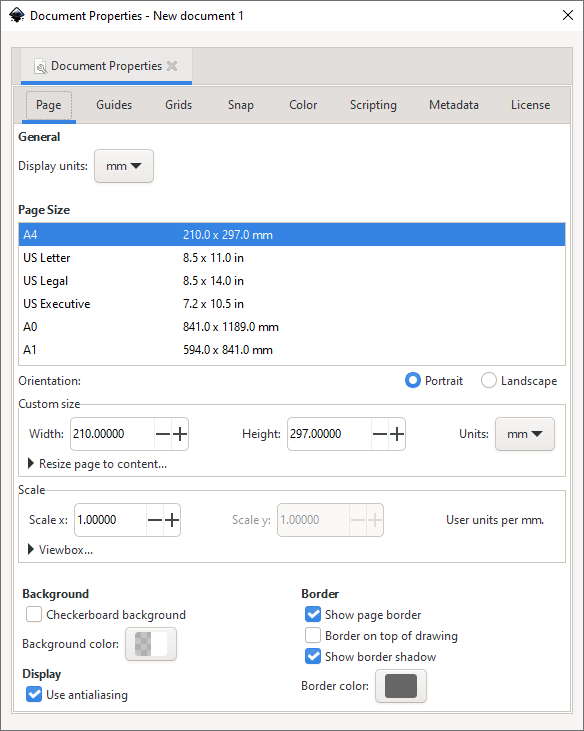
預設的頁面尺寸測量單位一樣可以在「頁面」標籤中的「頁面尺寸」來做更改。
在新的空白文件當中,畫布上的大面積矩形是頁面的邊框。如果您將頁面邊框與尺標進行比較,您可以看到它頁面大小是一樣的。請注意,匯出或儲存的文件中是看不到頁面邊框的。
大多時候,您想要呈現在成品當中的所有內容,都必須在這個邊框內。放在頁面邊框之外的元素通常在您分享成品時無法被看見,但可以當作草稿、拿來實驗或可運用的素材。
如果您不想在工作時看到頁面邊框,可以取消選取「頁面」標籤中的「顯示頁面邊框」來隱藏它。如果有需要,也可以在該區段中設定頁面的陰影和陰影的顏色。
在 Inkscape 中,畫布是白色的。儘管它不是使用傳統的棋盤圖案來指示透明度(預設),但它確實是透明的。如果您想以棋盤圖案來指示透明度,請將「頁面」標籤上「背景」中的「棋盤格紋」選項打勾。
當繪圖匯出為 PNG 格式檔案時,頁面上沒有物件的區域會是透明的。您可以在您的繪圖後方放置一個不透明的物件(通常是與頁面相同尺寸的矩形)來改變這個結果。
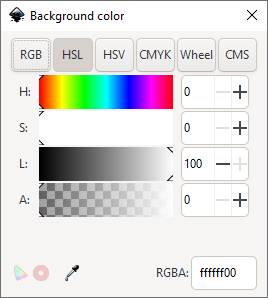
另一種更改方式,是從「頁面」標籤中的「背景」,將背景顏色設定中 A 的數值(A 代表 Alpha)設定成 255,或將滑桿向右滑到底。如果您想更改顏色也可以。請注意,這個設定只會影響在 Inkscape 中顯示的影像以及匯出 PNG 檔案時的畫面。
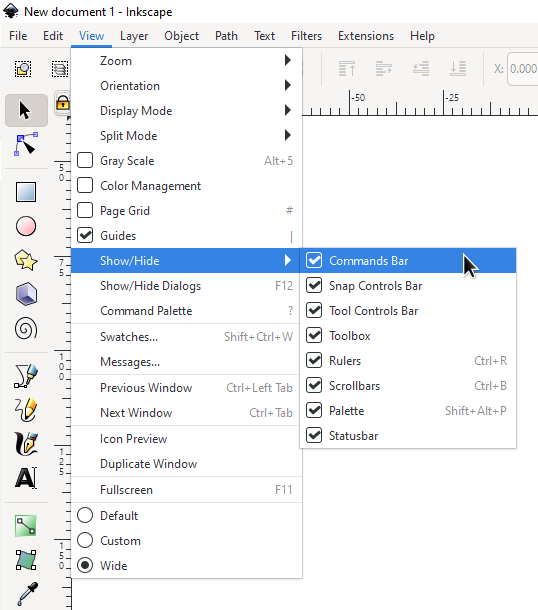
「檢視」選單中的選項
很多人使用Inkscape時,不會用到捲軸或是貼齊功能。任何不需要的欄位都可以從 來做更動。畫布可以直接按住滑鼠中鍵來移動。